วันพุธที่ 30 พฤศจิกายน พ.ศ. 2559

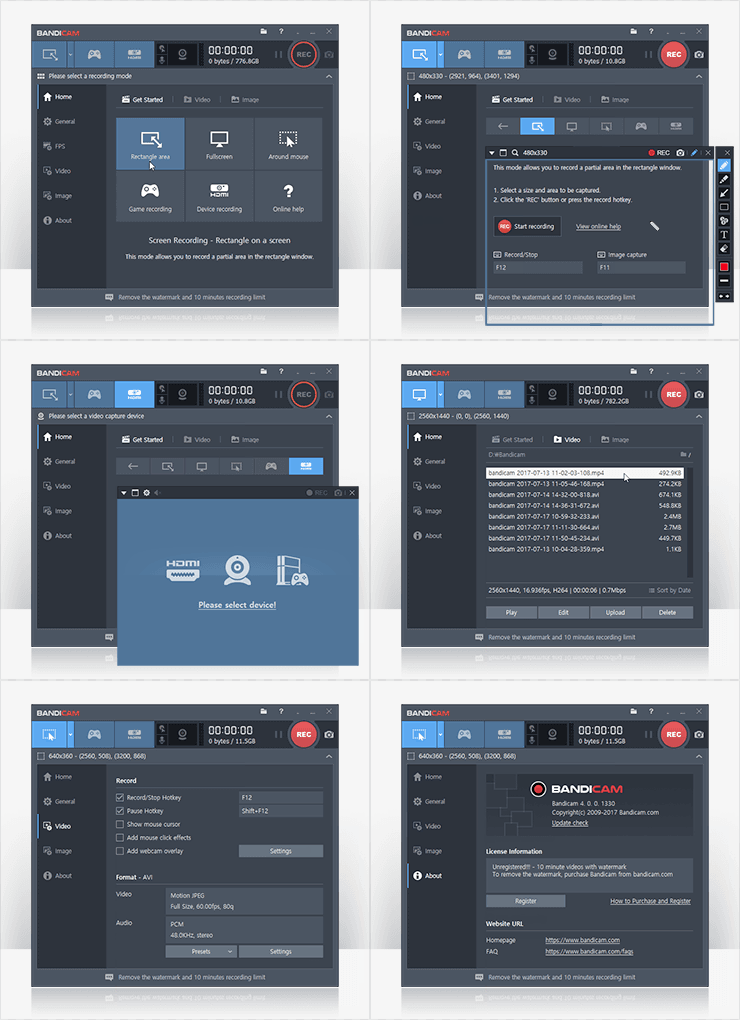
โปรแกรม bandicam

        Bandicam เป็นโปรแกรมบันทึกวิดีโอการเล่นเกม การบันทึกวิดีโอและการจับภาพหน้าจอเดสก์ทอปที่มีคุณภาพสูง

       คุณสามารถบันทึก Minecraft, WOW, MapleStory, iTunes, YouTube, PowerPoint, Excel, Firefox, HDTV, เว็บแคม, Skype, การสนทนาวิดีโอ, เกมJava/Flash, วิดีโอสตรีมมิ่งและหน้าจอเดสก์ทอป

ฟังก์ชัน

  • การบันทึก DirectX/OpenGL (AVI, MP4)
  • การบันทึกหน้าจอสี่เหลี่ยมผืนผ้า (AVI, MP4)
  • การจับภาพนิ่ง (BMP, PNG, JPG)
  • สนับสนุน H.264, Xvid, MPEG-4/1, MJPEG, MP2, PCM
  • การควบคุมค่า FPS

คุณสมบัติ

  • ขนาดไฟล์ในการบันทึกจะเล็กกว่าซอฟต์แวร์ทั่วไป (Bandicam จะบีบอัดวิดีโอขณะบันทึก)
  • คุณสามารถอัปโหลดวิดีโอที่บันทึกแล้วไป YouTube โดยไม่ต้องแปลงไฟล์ (720p/1080p วิดีโอคมชัดสูงสามารถทำได้)
  • คุณสามารถบันทึกวิดีโอได้ต่อเนี่องถึง 24 ชั่วโมงโดยไม่หลุด (ฟังก์ชันการบันทึกเสร็จแบบอัตโนมัติสามารถใช้ได้)
  • คุณสามารถบันทึกวิดีโอในระดับ 4K ในความละเอียดสูงสุดถึง 3840 x 2160
  • คุณจะได้สัมผัสความกระตุกของเกมได้น้อยกว่าซอฟต์แวร์การบันทึกเกมทั่วไป (จะใช้ CPU/GPU/HDD น้อยที่สุด)


อ้างอิง https://www.bandicam.com/th/

ความรู้เบื้องต้นเกี่ยวกับการตัดต่อวีดีโอ

 วิดีโอเป็นองค์ประกอบของมัลติมีเดียที่มีความสำคัญเป็นอย่างมาก เนื่องจากวิดีโอในระบบดิจิตอลสามารถนำเสนอข้อความหรือรูปภาพ (ภาพนิ่งหรือภาพเคลื่อนไหว) ประกอบกับเสียงได้สมบูรณ์มากกว่าองค์ประกอบชนิดอื่นๆ อย่างไรก็ตาม ปัญหาหลักของการใช้วิดีโอในระบบมัลติมีเดียก็คือ การสิ้นเปลืองทรัพยากรของพื้นที่บนหน่วยความจำเป็นจำนวนมาก เนื่องจากการนำเสนอวิดีโอด้วยเวลาที่เกิดขึ้นจริง (Real-Time) จะต้องประกอบด้วยจำนวนภาพไม่ต่ำกว่า30 ภาพต่อวินาที(Frame/Second) ถ้าหากการประมวลผลภาพดังกล่าวไม่ได้ผ่านกระบวนการบีบอัดขนาดของสัญญาณมาก่อน
 การนำเสนอภาพเพียง 1 นาทีอาจต้องใช้หน่วยความจำมากกว่า 100 MB ซึ่งจะทำให้ไฟล์มีขนาดใหญ่เกินขนาดและมีประสิทธิภาพในการทำงานที่ด้อยลง ซึ่งเมื่อมีการพัฒนาเทคโนโลยีที่สามารถบีบอัดขนาดของภาพอย่างต่อเนื่องจนทำให้ภาพวิดีโอสามารถทำงานได้อย่างมีประสิทธิภาพมากยิ่งขึ้นและกลายเป็นสื่อที่มีบทบาทสำคัญต่อระบบมัลติมีเดีย  (Multimedia System)

ชนิดของวิดีโอ
                วิดีโอที่ใช้งานอยู่ในปัจจุบันสามารถแบ่งได้เป็น ชนิดคือ
                1. วิดีโออะนาลอก (Analog Video) เป็นวีดีโอที่ทำการบันทึกข้อมูลภาพและเสียงให้อยู่ในรูปของสัญญาณอนาลอก (รูปของคลื่นสำหรับวีดีโอประเภทนี้ เช่น VHS (Video Home System) ซึ่งเป็นม้วนเทปวีดีโอที่ใช้ดูกันตามบ้าน เมื่อทำการตัดต่อข้อมูลของวีดีโอชนิดนี้ อาจจะทำให้คุณภาพลดน้อยลง
                2. วีดีโอดิจิตอล (Digital Video)  เป็นวีดีโอที่ทำการบันทึกข้อมูลภาพและเสียงที่ได้มาจากกล้องดิจิตอล ให้อยู่ในรูปของสัญญาณดิจิตอล คือ กับ 1 ส่วนการตัดต่อข้อมูลของภาพและเสียงที่ได้มาจากวีดีโอดิจิตอลนั้น จะแตกต่างจากวีดีโออนาลอก เพราะข้อมูลที่ได้จะยังคงคุณภาพความคมชัดเหมือนกับข้อมูลต้นฉบับ การพัฒนาของวีดีโอดิจิตอลส่งผลให้วีดีโออนาลอกหายไปจากวงการมัลติมีเดีย เนื่องจากสัญญาณดิจิตอลสามารถที่จะบันทึกข้อมูลลงบนฮาร์ดดิสก์ ซีดีรอม ดีวีดี หรืออุปกรณ์บันทึกข้อมูลอื่น ๆ และสามารถแสดงผลบนคอมพิวเตอร์ได้อย่างมีประสิทธิภาพ ในการผลิตมัลติมีเดียบนคอมพิวเตอร์ สามารถเปลี่ยนรูปแบบของสัญญาณอนาลอกเป็นสัญญาณดิจิตอลได้ เพียงแต่ผู้ผลิตมีทรัพยากรทางด้านฮาร์ดแวร์และซอฟต์แวร์ที่เหมาะสมเท่านั้น


การนำวีดีโอไปใช้งาน
                วีดีโอสามารถนำไปใช้งานได้ในหลาย ๆ ลักษณะซึ่งสามารถแสดงดังต่อไปนี้
              ด้านบันเทิง (Video Entertainment) สามารถบันทึกมิวสิกวีดีโอ รายการโทรทัศน์ที่ชื่นชอบ บันทึกการแสดงสด หรือในงานเลี้ยงสังสรรต่าง ๆ เพื่อนำกลับมาชมได้อีกครั้ง
                ด้านการนำเสนองาน (Video Presentation) สำหรับแนะนำสินค้า กิจกรรมด้านต่าง ๆ
                ด้านงานสะสมวีดีโอ (Video Album) สามารถผลิต Video ที่ใช้เพื่อบันทึกภาพแห่งความทรงจำ รวมถึงกิจกรรมต่าง ๆ ที่กระทำร่วมกันขณะที่เราศึกษาอยู่
              ด้านการศึกษา (Education Program) ผลิตสื่อการเรียนการสอนของอาจารย์ในรูปแบบของวีดีโอเทป ซีดีรอม หรือภาพนิ่ง เพื่อใช้ประกอบการเรียนการสอนได้ทั้งในชั้นเรียน และทางออนไลน์

ลักษณะการทำงานของวีดีโอ
                กล้องวีดีโอเป็นการนำเอาหลักการของแสงที่ว่า แสงตกกระทบกับวัตถุแล้วสะท้อนสู่เลนส์ในดวงตาของมนุษย์ทำให้เกิดการมองเห็น มาใช้ในการสร้างภาพร่วมกับวงจรอิเล็กทรอนิกส์ โดยภาพที่ได้จะถูกบันทึกเป็นสัญญาณอิเล็กทรอนิกส์ หรือที่เรียกว่า สัญญาณอนาลอก ประกอบด้วยข้อมูลสี ชนิด คือ แดง เขียว น้ำเงิน (Red, Green, Blue :สีRGB) และสัญญาณสำหรับเชื่อมความสัมพันธ์ของข้อมูล (Synchronization Plus : สัญญาณ SYNC) สัญญาณวีดีโอจะถูกส่งไปบันทึกยังตลับวีดีโอ (Video Cassette Recorder : VCR) โดยการแปลงสัญญาณอิเล็กทรอนิกส์เป็นสัญญาณดิจิตอลและบันทึกลงบนอุปกรณ์บันทึกข้อมูลด้วยหลักการของสนามแม่เหล็ก การบันทึกจะต้องบันทึกผ่านอุปกรณ์ที่เรียกว่า หัวเทปวีดีโอ ที่สามารถบันทึกได้ทั้งภาพ เสียง และข้อมูลควบคุมการแสดงภาพ นอกจากบันทึกเป็นม้วนเทปวีดีโอแล้วยังสามารถบันทึกในรูปของสัญญาณวิทยุได้อีกด้วย โดยอาศัย NTSC, PAL หรือ SECAM เพื่อช่วยในการส่งสัญญาณให้สามารถแพร่ภาพทางโทรทัศน์ได้

มาตรฐานการแพร่ภาพวีดีโอ
                มาตรฐานการแพร่ภาพทั้งสาม ได้แก่ NTSC, PAL และ SECAM เป็นมาตรฐานที่นิยมใช้กันในหลายพื้นที่ทั่วโลก และได้มีการพัฒนามาตรฐานใหม่ขึ้นมา เรียกว่า “HDTV (High-Definition Television” ทำให้ผู้ผลิตมัลติมีเดียจำเป็นที่จะต้องทราบถึงมาตรฐานที่ใช้งานในแต่ละพื้นที่อย่างเหมาะสม
                - National Television System Committee (NTSC) เป็นหน่วยงานที่รับผิดชอบในการตั้งมาตรฐานที่เกี่ยวกับโทรทัศน์และวีดีโอในสหรัฐ มาตรฐานนี้เป็นการเข้ารหัสข้อมูลแบบสัญญาณอิเล็กทรอนิกส์  กำหนดให้สร้างภาพด้วยเส้นในแนวนอน 525 เส้นต่อเฟรม ในอัตรา 30 เฟรมต่อวินาที มีสี 16 ล้านสีที่แตกต่างกันและอัตรารีเฟรช เป็น 60 Halt-Frame(Interlace) ต่อวินาที แต่บนจอภาพคอมพิวเตอร์นั้นจะใช้วิธีการที่เรียกว่า “Progressive-Scan” ซึ่งมีความแตกต่างจากจอภาพโทรทัศน์ตรงที่สามารถสร้างภาพเป็นแบบเฟรมต่อเฟรม โดยไม่มีการ Interlacing
                - Phase Alternate Line (PAL)  เป็นมาตรฐานของโทรทัศน์และวีดีโอที่นิยมในแถบยุโรป รวมถึงไทยด้วย เป็นการสร้างภาพจากแนวนอน 625 เส้นต่อเฟรม ในอัตรา 25 เฟรมต่อวินาทีและทำการแสดงภาพด้วยวิธี Interlacing เช่นกันแต่จะแสดงภาพในอัตรารีเฟรช เป็น 50 Halt-Frame ต่อนาที
                - Sequential Color and Memory (SECAM) เป็นมาตรฐานของการแพร่สัญญาณโทรทัศน์และวีดีโอที่ใช้กันในฝรั่งเศส ยุโรปตะวันออก ตะวันออกกลาง และประเทศในพื้นที่ใกล้เคียง ทำการแพร่สัญญาณแบบอนาลอก ส่วนการสร้างภาพจะเป็น 819 เส้น ด้วยอัตรารีเฟรช 25 เฟรมต่อวินาที ซึ่งจะแตกต่างจากมาตรฐาน NTCS และ PAL ในเรื่องการผลิต วิธีการแพร่ภาพออกอากาศ และจากสาเหตุที่ระบบนี้ไม่แตกต่างจากระบบ PAL มากนัก เครื่องรับโทรทัศน์ในยุโรปจึงทำการพัฒนาให้สามารถใช้งานได้ทั้งระบบ PAL และ SECAM
- High Definition Television (HDTV) เป็นเทคโนโลยีของการแพร่ภาพโทรทัศน์ที่ถูกพัฒนาขึ้นมา เพื่อแสดงภาพที่มีความละเอียดสูง คือ 1280x720 ซึ่งเป็นความละเอียดสำหรับการแสดงภาพเช่นเดียวกับโรงภาพยนต์ แต่ในขณะพัฒนานั้นได้มีการโต้เถียงกันระหว่างกลุ่มอุตสาหกรรมโทรทัศน์กับกลุ่มอุตสาหกรรมคอมพิวเตอร์ ว่าจะใช้ความละเอียดจอภาพเป็น 1920x1080 พิกเซล หลังจากนั้นสรุปได้ว่า ความละเอียดนี้ไม่เหมาะสม ดังนั้นมาตรฐาน HDTV จึงได้กำหนดให้มีความละเอียดของจอภาพเป็น 1280x720

การผสมผสานระหว่างคอมพิวเตอร์และโทรทัศน์
                ปัญหาหนึ่งของความไม่ชัดเจนระหว่างวีดีโอบนเครื่องคอมพิวเตอร์และโทรทัศน์ ก็คือยังเข้าใจผิดว่าทั้งสองสิ่งนี้มีลักษณะที่เหมือนกัน ทั้งที่จริงแล้วพื้นฐานของวีดีโอบนโทรทัศน์เป็นเทคโนโลยีของสัญญาณอนาลอก สำหรับเป็นมาตรฐานการแพร่สัญญาณไปสู่ครัวเรือน แต่คอมพิวเตอร์วีดีโออยู่บนพื้นฐานของดิจิตอลเทคโนโลยี ทั้งสองเทคโนโลยีนี้จะพัฒนาไปสู่ระบบ DVT และ HDTV ร่วมกันในอนาคต
                ระบบการซ้อนภาพวีดีโอ (Video Overlay System)  หลังจากพัฒนาวีดีโอและวีดีโอซีดี เพื่อแสดงผลบนโทรทัศน์ได้ จึงได้มีการนำวีดีโอและคอมพิวเตอร์มาใช้งานร่วมกันเรียกว่า “Computer-Based Training” (CBT) ซึ่งจะใช้คอมพิวเตอร์ควบคุมการทำงานของเครื่องเล่นวีดีโอด้วยโปรแกรมคอมพิวเตอร์ที่ทำหน้าที่ส่งสัญญาณควบคุมผ่านสายสัญญาณไปบังคับการทำงานของเครื่องเล่นวีดีโอ แล้วแสดงผลบนจอภาพโทรทัศน์ของผู้ผลิตงาน การแสดงภาพวีดีโอบนเครื่องคอมพิวเตอร์จะต้องแปลงสัญญาณอนาลอกเป็นสัญญาณดิจิตอล และจะต้องติดการ์ดแสดงผลหรืออุปกรณ์ฮาร์ดแวร์สำหรับแปลงสัญญาณอนาลอกเป็นดิจิตอลให้กับเครื่องคอมพิวเตอร์ด้วย นอกจากนี้ปัจจุบันประสิทธิภาพของอุปกรณ์คอมพิวเตอร์เพิ่มมากขึ้นจนสามารถแสดงผลได้อย่างมีคุณภาพ ซึ่งคุ้มค่ากับงบประมาณที่เพิ่มขึ้น
                ความแตกต่างระหว่างคอมพิวเตอร์วีดีโอและโทรทัศน์วีดีโอ ปกติขนาดจอภาพของคอมพิวเตอร์จะใช้อัตราส่วน 4:3เท่ากับกับจอภาพโทรทัศน์ แต่การสร้างภาพด้วยเส้นในแนวนอนจะใช้ 480 เส้นไม่เท่ากับจอภาพโทรทัศน์ และอัตราการรีเฟรชเป็น 66.67 Hz เมื่อส่งสัญญาณภาพที่มีขนาดใหญ่กว่าขนาดจอภาพโทรทัศน์ ขอบของภาพจะขยายเรียบไปตามขอบโค้งของขนาดจอภาพโทรทัศน์ (Overscan) โดยตรงข้ามกับขนาดจอคอมพิวเตอร์ ซึ่งจะแสดงภาพที่มีขนาดเล็กกว่าภาพบนจอโทรทัศน์ (Underscan) ดังนั้นเมื่อแปลงภาพจากจอคอมพิวเตอร์ไปแสดงผลบนจอโทรทัศน์ ขนาดของภาพจะไม่เต็มจอภาพโทรทัศน์ นอกจากนี้สีของจอคอมพิวเตอร์จะใช้องค์ประกอบสี RGB ด้วยการสร้างภาพเป็นดิจิตอลวีดีโอที่มีความชัดเจนมากกว่าจอโทรทัศน์ที่จะต้องทำการแปลงสัญญาณภาพเป็นอนาลอกวีดีโอ เพื่อแสดงผลออกมาบนจอภาพ ดังนั้นเมื่อจะสร้างมัลติมีเดียด้วยคอมพิวเตอร์จะต้องแสดงภาพด้วยองค์ประกอบสี RGB หรือแปลงสัญญาณก่อนที่จะแสดงผลบนจอภาพโทรทัศน์ เช่น เกมส์เพลยสเตชัน และ VCD
การผลิตวีดีโอ
1. การวางแผน เป็นการกำหนดเรื่องราวที่จะถ่ายทำว่าต้องการถ่ายทำสิ่งใด และกำหนดความยาวของเรื่องเพื่อที่จะได้เตรียมอุปกรณ์ต่าง ๆ ให้พร้อม
2. การถ่ายทำ เป็นการบันทึกภาพเคลื่อนไหว ภาพนิ่งหรือเหตุการณ์สำคัญต่าง ๆ ที่ผู้ผลิตต้องการจะถ่ายทำเพื่อจะได้นำข้อมูลนั้นเก็บไว้
3. แคปเชอร์ (Capture) เป็นการถ่ายโอนข้อมูลที่เป็นภาพอย่างเดียว หรือทั้งภาพและเสียงทีได้จากเทปวีดีโอ (VHS) มาบันทึกลงใน Harddisk ของเครื่องคอมพิวเตอร์ โดยทำการจัดเก็บเป็นไฟล์ .AVI หลาย ๆ ไฟล์ ซึ่งจะทำให้ได้ข้อมูลที่สมบูรณ์ และสามารถนำไฟล์  .AVI นี้ไปใช้ในการตัดต่อภาพได้
4.การตัดต่อ เป็นการนำไฟล์หลาย ๆ ไฟล์ที่จัดเก็บอยู่ในเครื่องคอมพิวเตอร์มาเรียงต่อกัน โดยทำการเลือกภาพและเสียงที่ต้องการ จากนั้นจึงทำการตกแต่งภาพ โดยการเพิ่มเติมข้อมูลต่าง ๆ  เช่น สีสัน ความสวยงาม ข้อความ เพิ่มความเร็วหรือลดความเร็วในการแสดงภาพเคลื่อนไหว ลดเหลี่ยมของภาพ หรือจะทำการปรับเปลี่ยนความยาวของข้อมูลก็ได้ เช่นการตัดต่อวีดีโอด้วย Adobe Premiere ปัจจุบันการตัดต่อวีดีโอด้วยเครื่องคอมพิวเตอร์จะได้งานที่มีคุณภาพดีกว่า เนื่องจากสามารถเพิ่มเทคนิคพิเศษ ปรับแต่งภาพให้สวยงามได้ จึงได้รับความนิยม แต่ผู้ที่ต้องการตัดต่ออย่างมืออาชีพต้องไม่ลืมว่างบประมาณในการเตรียมอุปกรณ์ตัดต่อนั้นมีราคาแพง หากจะทำการตัดต่อเพื่อเพิ่มความรู้ก็ควรใช้อุปกรณ์ที่มีราคาเหมาะกับงานที่จะทำ เพื่อป้องกันความสิ้นเปลืองโดยเปล่าประโยชน์
5. การจัดทำสื่อประสม เป็นผลิตภัณฑ์ที่ได้จาการตัดต่อวีดีโอด้วยเครื่องคอมพิวเตอร์ โดยนำผลิตภัณฑ์ที่ได้มาทำการเก็บบันทึกให้อยู่ในรูปของไฟล์ต่าง ๆ เทปวีดีโอ แผ่นวีซีดี หรือแผ่นดีวีดี ซึ่งเป็นสื่อที่นิยมมากในปัจจุบัน เพื่อจะได้เก็บผลิตภัณฑ์ต่าง ๆ เหล่านั้นไว้ หรือนำออกมาเพื่อเผยแพร่

อ้างอิง http://kruoong.blogspot.com/2011/07/blog-post.html

10 เคล็ดลับ การใช้ Chrome สำหรับการเรียน

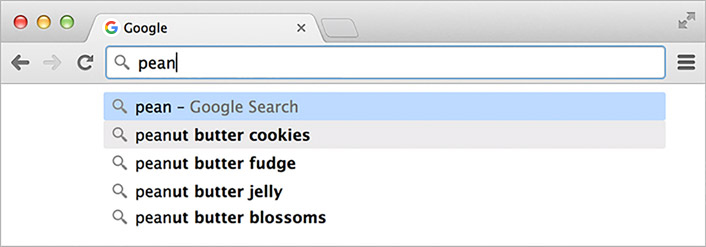
        นักเรียน-นักศึกษาหลายคนอาจกำลังมองหาเครื่องมือที่ช่วยเสริมประสิทธิภาพการศึกษาของตนให้ดียิ่ง ขึ้นอยู่ ใช่หรือไม่? ด้วยความสามารถของ Google Chrome ที่เป็นมากกว่าเว็บบราวเซอร์ สามารถเป็น อาวุธลับการเรียนให้น้องๆ ได้อย่างดี หากรู้จักวิธีใช้ที่น่าสนใจ – Chrome มีทั้งความรวดเร็วและเปรียบเสมือน ช่องทางลัดอันมีประโยชน์ ตั้งแต่การค้นหาข้อมูลวิจัยเก่าๆ ไปจนถึงเป็นเครื่องมือด้านการคิดคำนวณสำหรับ การบ้านคณิตศาสตร์ได้อีกด้วย นี่เป็นเพียงแค่เกร็ดเล็กเกร็ดน้อยเพียง 2-3 อย่าง ของการใช้ Chrome เท่านั้น  ต่อไปนี้คือ 10 อันดับเคล็ดลับที่จะช่วยให้น้องๆ ใช้งานเบราว์เซอร์ Google Chrome เพื่อการเรียนรู้ได้อย่างมีประสิทธิภาพมากขึ้น
อันดับที่ 1 เสริมการเรียนรู้ในวิชาภาษาต่างประเทศด้วยการแปลอัตโนมัติออนไลน์
เมื่อใดก็ตามที่น้องๆ เข้าเยี่ยมชมหน้าเว็บที่ไม่ใช่ภาษาไทย ฟีเจอร์การแปลภาษาอัตโนมัติจะร้องถามว่า ต้องการให้แปลเป็นภาษาที่คุณต้องการหรือไม่ และสามารถทดสอบความรู้ด้านภาษาของคุณได้ง่ายๆ เพียงคลิกสลับภาษาไปมา ดังตัวอย่างภาพที่ 1
( ภาพที่ 1 )
อับดับ 2 เครื่องคิดเลขแบบง่ายที่ Chrome’s omnibox
น้องๆ สามารถคำนวณคณิตศาสตร์แบบง่ายๆ ใน ‘omnibox’ ที่ช่วย บวก ลบ คูณ หาร วิชาเลขได้เพียงป้อนตัวเลขและเครื่องหมายการคำนวณ ตามตัวอย่างใน ภาพที่ 2
( ภาพที่ 2 )
อันดับ 3 เสริมข้อมูลงานวิจัยด้วยทางลัดการค้นหา
ขณะที่น้องๆ กำลังค้นคว้าข้อมูลบนเว็บเพื่อทำรายงาน ทางลัดง่ายๆ เพียงแค่เลือกข้อความและลากไปยัง
omnibox หรือคลิกขวาและเลือก “ค้นหาข้อความ….จาก Google” Chrome จะเปิดแท็บใหม่พร้อมผลลัพท์
การค้นหาเพื่อให้น้องๆ สามารถติดตามข้อมูลเพิ่มเติมได้ทั้งสองหน้าในเวลาเดียวกัน ตัวอย่างตามภาพที่ 3
( ภาพที่ 3 )
อันดับ 4 เก็บพจนานุกรมภาษาเล่มใหญ่เทอะทะไว้ได้เลย และสนุกไปกับพจนานุกรมออนไลน์แบบเบาๆ
เพียงน้องๆ ติดตั้งส่วนต่อขยาย Google Dictionary เมื่อคลิกสองครั้งที่ข้อความใดๆ ก็จะปรากฏคำแปลพร้อมคำอธิบายเกี่ยวกับคำนั้นๆ ตามตัวอย่าง ภาพที่ 4
( ภาพที่ 4 )

อันดับ 5 ใช้การ บุ๊คมาร์คซิงค์ เพื่อการค้นหาที่ไม่สะดุดทั้งที่โรงเรียนหรือที่บ้าน
เมื่อน้องๆ สร้างบุ๊คมาร์คไว้ในเครื่องคอมพิวเตอร์ที่โรงเรียน น้องๆ จะสามารถเข้าถึงได้จากคอมพิวเตอร์ที่บ้านเช่นเดียวกัน – เพียงแค่เปิดหน้าเบราว์เซอร์ Chrome, ล๊อคอินและเข้าไปที่บุ๊คมาร์คของฉัน ก็จะปรากฏข้อมูลโดยอัตโนมัติ ตามตัวอย่างในภาพที่ 5
( ภาพที่ 5 )
อันดับ 6 บันทึกข้อมูลที่มีประโยชน์และกลับมาอ่านอีกครั้งได้ทั้งในแบบออนไลน์หรือออฟไลน์
การทำงานด้านเอกสารต่างๆ จำเป็นต้องมีข้อมูลที่ใช้อ้างอิงอยู่เสมอ และการรวมรวบข้อมูลอ้างอิงจากออนไลน์ ด้วยวิธีง่ายๆ ที่น้องๆ สามารถทำได้ด้วยการติดตั้งส่วนขยาย Read Later Fast แอพลิเคชั่นจาก Chrome ที่สามารถบันทึกหน้าเว็บเพจต่างๆ และนำมาอ่านที่หลังได้ ไม่ว่าขณะนั้นน้องๆ จะออนไลน์หรือไม่ก็สามารถอ่านได้ ตัวอย่างตามภาพที่ 6
( ภาพที่ 6 )
อันดับ 7 จำกัดช่วงเวลาผ่อนคลายขณะออนไลน์ เพิ่มประสิทธิภาพการทำงาน
ในโลกออนไลน์มีสิ่งล่อลวงน้องๆ มากมายที่ทำให้เสียสมาธิขณะทำการบ้าน ดังนั้นการจำกัดและปิด สิ่งที่คอยกวนใจบนอินเทอร์เน็ตสามารถทำได้แล้วง่ายๆ เพียงติดตั้งส่วนขยาย StayFocusd แอพลิเคชั่นที่มีประสิทธิภาพ ช่วยจำกัดเวลาที่สูญเปล่าบนหน้าเว็บไซต์ที่ไม่ต้องการได้ ตัวอย่างในภาพที่ 7
( ภาพที่ 7 )
อันดับ 8 แปลงค่าหน่วยวัดที่แตกต่างกันได้
แค่ใช้ Chrome’s omnibox น้องๆ ก็สามารถแปลงค่าหน่วยวัดต่างๆ ที่แตกต่างกันได้โดยพิมพ์ “convert [หน่วยวัดเดิม] to [หน่วยที่คุณต้องการวัด]” ตัวอย่างเช่น “convert 4 lbs to kg” ที่สามารถแปลงหน่วยวัดจากปอนด์ไปเป็นกิโลกรัมได้ในทันทีพร้อมผลลัพท์ ตัวอย่าง ในภาพที่ 8
( ภาพที่ 8 )

อันดับ 9 บันทึกหน้าเว็บในรูปแบบไฟล์ PDF
ถ้าน้องๆ ต้องการบันทึกหน้าเอกสารในรูปแบบ Soft file เพื่อเก็บไว้อ้างอิงถึงแหล่งที่มาส่งให้อาจารย์ การบันทึกหน้าเว็บในรูปแบบ PDF สามารถทำได้อย่างรวดเร็ว ด้วยโปรแกรมส่วนขยาย Save as PDF ตามภาพที่ 9
( ภาพที่ 9 )

อันดับ 10 ดูหน้าเว็บที่มีลักษณะคล้ายกัน
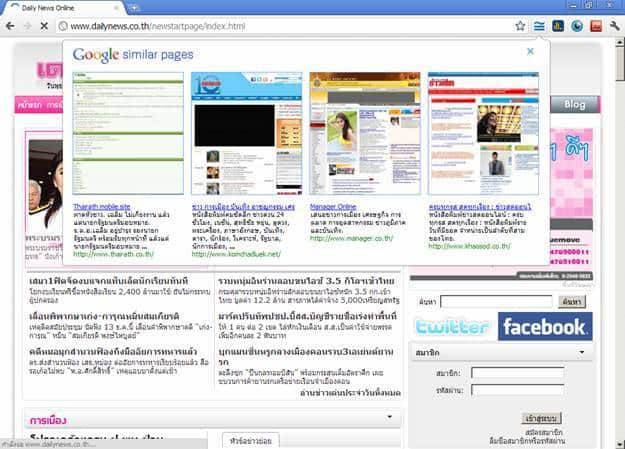
บางครั้งการค้นหาข้อมูลออนไลน์ ยังมีข้อจำกัดอยู่พอสมควร ถ้าน้องๆ ต้องการค้นหาเว็บไซต์ที่มีเนื้อหาคล้ายคลึงกัน ลองใช้ส่วนขยาย Google Similar Pages ที่สามารถช่วยให้คุณเปิดหน้าเว็บเพจอื่นๆ ที่มีลักษณะคล้ายกันได้ในคราวเดียว ตัวอย่างตามภาพที่ 10
( ภาพที่ 10 )
อ้างอิง https://www.it24hrs.com/2011/10-tips-use-chrome-for-student/

วิธีติดตั้ง Google Chrome

    วิธีการติดตั้งเว็บเบราเซอร์ Google Chrome 

สิ่งที่เราต้องเตรียมคือเชื่อมต่ออินเตอร์เน็ต และเว็บเบราเซอร์ อะไรก็ได้ไม่ว่าจะเป็น IE , Firefox และให้เราเข้าไปยังเว็บไซด์ของ google  
ในช่องค้นหานั้นให้เราพิมว่า “Chrome” ครับ หรือถ้าใครเข้าเว็บไซด์ของ google แล้ว พบปุ่มด้านขวาสีฟ้าๆ “ลองใช้ Google Chrome” ก็สามารถคลิกได้เลยครับ
วิธีติดตั้งบราวเซอร์ Google Chrome
หรือหากใครพิมพ์ในช่องค้นหาว่า “Chrome” หลังจากที่ค้นหา ให้คลิกที่ลิงก์แรกเลยครับผม
วิธีติดตั้งบราวเซอร์ Google Chrome
พอถึงหน้านี้จะเป็นหน้าดาวน์โหลด Google Chrome ให้เราคลิกที่ปุ่มด้านขวามือ สีฟ้าๆครับ “ดาวน์โหลด Google Chrome
วิธีติดตั้งบราวเซอร์ Google Chrome
คลิกที่ “ยอมรับและติดตั้ง” เพื่อยอมรับข้อกำหนดในการใช้งานของเว็บเบราว์เซอร์ Google Chrome
วิธีติดตั้งบราวเซอร์ Google Chrome
ขั้นตอนนี้รอระบบทำการการร้องขอติดตั้งโปรแกรมเว็บเบราว์เซอร์ Google Chrome สักครู่ครับผม
วิธีติดตั้งบราวเซอร์ Google Chrome
ขั้นตอนนี้ระบบจะทำการดาวน์โหลดโปรแกรมเว็บเบราว์เซอร์ และติดตั้งลงในคอมพิวเตอร์ของเราเอาอัตโนมัติครับ
ความเร็วในการดาวน์โหลดจะขึ้นอยู่กับ อินเตอร์เน็ตที่เราใช้งานว่ามี ความเร็วขนาดไหนครับ ให้เรารอสักครู่
วิธีติดตั้งบราวเซอร์ Google Chrome
ขั้นตอนสุดท้าย ของการติดตั้งครับ หลังจากที่ติดตั้งเสร็จ เราจะพบกับหน้านี้และจะเปิดเว็บเบราว์เซอร์ Google Chrome อัตโนมัติ
หากไม่มีโปรแกรม เว็บเบราว์เซอร์ Google Chrome เด้งขึ้นมาให้ใช้งาน เราสามารถคลิกตรง วงกลมสีแดงในรูปด้านล่างได้เลยครับ
วิธีติดตั้งบราวเซอร์ Google Chrome
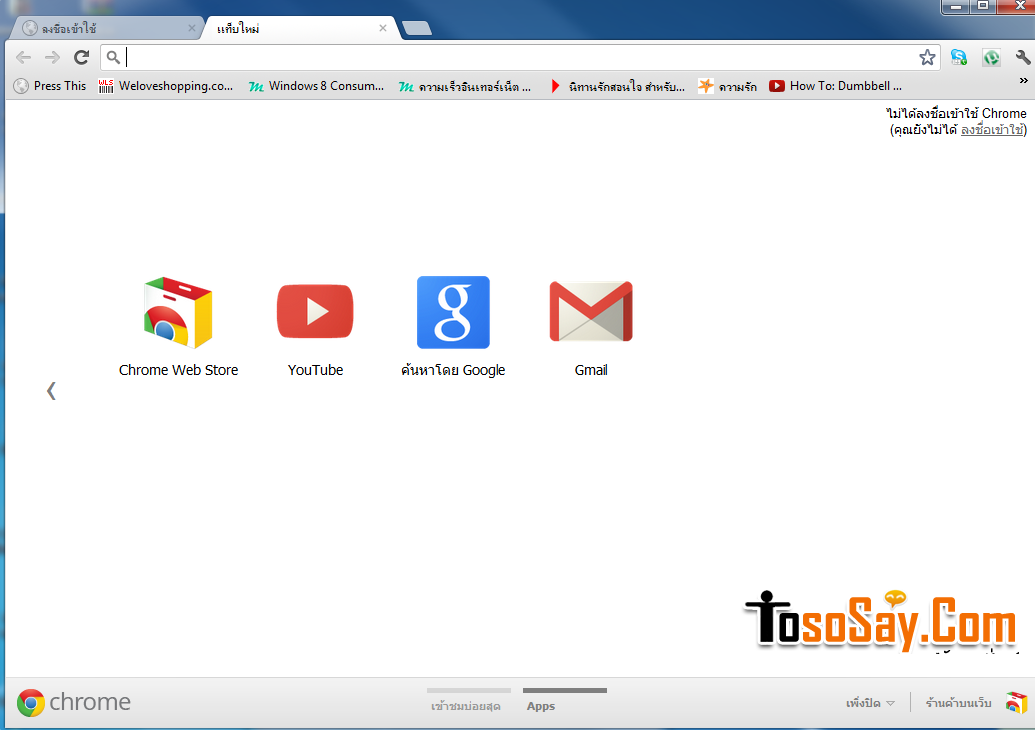
รูปแบบของ Google Chrome อย่างที่เห็นกันในรูปด้านล่างเลยครับ จะคล้ายๆกับเว็บเบราว์เซอร์ทั่วๆไป แต่จะดูโล่งๆหน่อย
ใช้งานง่ายครับ ในช่องที่กรอก URL ของเว็บไซด์ เราสามารถพิมพ์คำที่ต้องการค้นหา ลงไปได้เลยครับ
สำหรับหน้านี้ หากใครที่ต้องการสมัครชื่อผู้ใช้ก็สามารถสมัครได้เลยครับ สมัครครั้งเดียว ใช้งานได้ทุก ผลิตภัณฑ์ของ google เลย
วิธีติดตั้งบราวเซอร์ Google Chrome
มี Apps ต่างๆให้เราได้เลือกใช้งานด้วยครับ ที่เราคุ้นกันดีก็ Youtube ครับ 1 ใน ผลิตภัณฑ์ ของ Google
วิธีติดตั้งบราวเซอร์ Google Chrome
แถมด้วยหน้าจอที่เราเข้าชมบ่อยสุดครับ สามารถลากได้ตามต้องการ หรือลบทิ้งได้โดยการลากไปใส่ในถังขยะครับผม
วิธีติดตั้งบราวเซอร์ Google Chrome
 อ้างอิง http://www.tososay.com/%E0%B8%A7%E0%B8%B4%E0%B8%98%E0%B8%B5%E0%B8%95%E0%B8%B4%E0%B8%94%E0%B8%95%E0%B8%B1%E0%B9%89%E0%B8%87%E0%B9%80%E0%B8%A7%E0%B9%87%E0%B8%9A%E0%B9%80%E0%B8%9A%E0%B8%A3%E0%B8%B2%E0%B8%A7%E0%B9%8C%E0%B9%80%E0%B8%8B%E0%B8%AD%E0%B8%A3%E0%B9%8C-google-chrome.html

รวมเทคนิคการใช้งาน Google Chrome สำหรับมือใหม่

คีย์ลัด บน Google Chrome


ก่อนที่จะไปถึงเรื่อง ส่วนเสริม หรือฟังก์ชั่นเด็ดๆของ Google Chrome นั้น เรามาเริ่มกันที่เรื่องง่ายๆกันก่อน เริ่มกันที่ คีย์ลัด บน Google Chrome เชื่อได้ว่า หลายๆท่านอาจจะเคยใช้ คีย์ลัด ที่เป็นของระบบปฏิบัติการ Windows มาบ้าง อย่างน้อยก็ Copy Paste (Ctrl + C , Ctrl + V) ที่น่าจะถูกใช้บ่อยสุด ซึ่งแน่นอนครับว่า มันช่วยในเรื่องของความเร็วในการใช้งาน และ บน Google Chrome ก็เช่นกัน หากเราสามารถใช้คีย์ลัดเหล่านี้ได้คล่อง ก็น่าจะช่วยให้เราใช้งาน Google Chrome ได้ดียิ่งขึ้นแน่นอน

Ctrl + N : ใช้สำหรับ เปิดหน้าต่าง Google Chrome เพิ่มอีกหนึ่งอัน (Open New Window)
Ctrl + T : ใช้สำหรับ เปิด Tab ใหม่ ในหน้าต่างเดิม (Open New Tab)
Ctrl + Shift + N : เปิด หน้าต่าง Google Chrome เพิ่ม ในโหมด Incognito
Ctrl + Shift + T : เปิด Tab ที่เคยปิดไปล่าสุด สูงสุด 10 Tab
ALT + F หรือ ALT + E : เปิดเมนูบาร์ Google Chrome
Ctrl + Shift + B : เปิด / ปิด แถบ Bookmark
Ctrl + H : เปิดดู History
Ctrl + J : เปิดดูรายการดาวน์โหลด
Shift + ESC : เปิด Google Chrome Task Manager เพื่อดูว่าหน้าไหนที่ทำให้ระบบช้า และเลือกปิดได้


สำหรับ Incognito Mode นั้น คือ โหมดส่วนตัว ซึ่งข้อมูลเว็บไซต์ที่เราเข้าด้วยโหมดนี้ จะไม่ถูกเก็บลง History นั่นเอง และนี่เป็นเพียงแค่ส่วนหนึ่งของจำนวน Shortcut ที่มีอยู่บน Google Chrome นะครับ และถึงแม้ว่ามันจะดูเหมือนเยอะจนไม่น่าจะจำได้ แต่ถ้าหากเราใช้บ่อยๆ ในทุกๆวัน ก็น่าจะชินไปเองครับ

เปลี่ยนไอคอน Google Chrome เป็น สีทอง (Gold Version)


สำหรับฟังก์ชั่นนี้ ไม่น่าจะช่วยเรื่องการใช้งานสักเท่าไหร่ เพียงแต่ อาจจะใช้เพิ่มความหรูให้กับผู้ใช้ได้บ้าง หรือจะเอาไว้โม้เพื่อนว่าเป็นเวอร์ชั่นพิเศษ Gold Edition ก็สามารถทำได้ ซึ่งจริงๆแล้ว เทคนิคนี้ เป็นเพียงแค่การเปลี่ยน Icon เป็นสีทอง ซึ่งเป็นไอค่อนที่ทาง Google ได้แนบมาไว้ให้อยู่แล้วครับ ซึ่งวิธีเปลี่ยนก็ง่ายๆ เลย เพียงแค่คลิกขวาที่ Icon Google Chrome แล้วเลือก Property หลังจากนั้นให้เลือก Change Icon ก็จะเห็น Icon ของ Google Chrome ที่เป็นสีทองมาให้เลือกกันแล้วล่ะ

Favicon บน แถบ Bookmark


เมื่อเราทำการ Bookmark หน้าเว็บใดๆก็ตาม หน้าที่เราดำเนินการล่าสุด จะถูกเพิ่มลงในแถบ Bookmark ซึ่งจะมี Icon ของเว็บเพจนั้นๆ และตามมาด้วยข้อความของเว็บไซต์ดังกล่าว ซึ่งถ้าหากเราต้องการที่จะทำให้ ข้อความเหล่านั้นหายไป เหลือเพียงแค่ Icon ของเว็บไซต์นั้นๆ เพื่อประหยัดเนื้อที่ และยังสามารถ เพิ่มเว็บไซต์ในแถบ Bookmark ให้มีจำนวนมากยิ่งขึ้นได้ก็ทำวิธีนี้กันเลย

ซึ่งวิธีทำนั้นก็ไม่ยากเลยครับ ก่อนอื่น ต้องมั่นใจว่า แถบ Bookmark ได้เปิดไว้ หรือถ้าหากยังไม่ได้เปิด ก็ลองใช้คีย์ลัดที่เราเพิ่งได้อ่านผ่านมาก่อนหน้าดูได้เลย (Ctrl + Shift + B เพื่อเปิดแถบ Bookmark) หลังจากนั้น หากเรามี Bookmark ไว้อยู่แล้ว ให้ทำการคลิกขวาที่ Bookmark ที่เราต้องการจะลบข้อความออก แล้วเลือก Edit เมื่อกดแล้วเราจะเห็นหน้าต่างใหม่เพิ่มขึ้นมา โดยจะมีช่อง Name อยู่ ให้ทำการลบข้อความที่อยู่ในช่อง Name ออกให้หมด แล้วกด Save เพียงเท่านี้ แถบ Bookmark ดังกล่าว ก็จะเหลือแค่ Icon อย่างเดียวเท่านั้น

ตั้งค่าหน้า Home ได้ตามใจ


บราวซ์เซอร์ท่ัวไป อาจจะตั้งหน้า Home หรือหน้าแรก เมื่อเปิดบราวเซอร์ขึ้นมาได้แค่เพียงเว็บไซต์เดียว แต่ถ้าหากเรามีหน้าเว็บที่อยากตั้งเป็นหน้า Home มากกว่าหนึ่งล่ะ Google Chrome ช่วยคุณได้ ซึ่ง บน Google Chrome นั้นสามารถเพิ่มหน้า Home ได้มากกว่าหนึ่งหน้า ซึ่งเมื่อคุณเปิด บราวเซอร์ขึ้นมา ทุกเว็บที่คุณได้ต้ังค่าเอาไว้ จะถูกเปิดมาพร้อมๆกันในครั้งเดียว (แยก Tab) ซึ่งวิธีทำก็ไม่ยากเลยครับ เพียงแค่เราไปที่เมนู แล้วเลือก Setting หลังจากนั้นให้คลิกเลือกที่ Open a specific page or set of pages และเลือก Setpage ซึ่งในหน้า Setpage นี่เอง ที่เราสามารถเพิ่มเว็บไซต์ต่างๆได้ตามใจชอบ

แกล้งเพื่อนของคุณด้วย Fake Edit


นี่เป็นอีกหนึ่งวิธี ที่จะแกล้งเพื่อนของคุณด้วยวิธีง่ายๆ ถ้าหากคุณสามารถแก้ไขข้อความต่างๆบนเว็บไซต์ชื่อดัง และ เซฟ Screenshot ไปให้เพื่อนดูได้ คิดว่าน่าสนุกขนาดไหน ยกตัวอย่างจากภาพด้านบน เป็นหน้าเว็บที่ถูกแก้ไขหัวข้อของข่าวเป็น บริษัท AMD ซื้อ Intel ด้วยราคา 35 ล้านเหรียญ ซึ่งจะเห็นว่า URL นั้นยังคงเป็น URL เดิม ไม่ต้องเหนื่อยมานั่งตัดต่อด้วย Photoshop อีกด้วย วิธีทำก็ง่ายๆเลยครับ เพียงแค่เราคลิ๊กขวาตรงส่วนไหนก็ตามที่เราอยากแก้ไข แล้วเลือก Inspect Element หลังจากนั้น Google Chrome จะเปิดหน้าต่างสำหรับ Developer ขึ้นมา และมาร์คจุดที่เราเลือกเมื่อสักครู่เอาไว้ ทีนี้ เราแค่ดับเบิ้ลคลิ๊กในส่วนที่อยากจะแก้ แล้วก็พิมข้อความไปได้ตามใจชอบเลยล่ะ

ความคุม Google Chrome ให้ได้ดั่งใจ


สำหรับ Google Chrome นั้นยังมีหน้าพิเศษ ที่ให้เราสามารถเปิดปิด ความสามารถของ Google Chrome ได้อีกด้วย ซึ่งหากเราลองพิมคำว่า chrome://flags/ ลงไปในช่อง Address ตัวบราวเซอร์เอง ก็จะพามายังหน้า ที่ให้คุณเลือก เปิดปิดฟังก์ชั่นต่างๆได้ตามใจชอบ แต่การเปิดปิด ฟังก์ชั่นต่างๆนั้นอาจจะต้องระวังกันสักนิดนึงนะครับเพราะอาจจะทำให้การเข้าเว็บไซต์ได้ไม่สมบูรณ์เหมือนเดิมนั่นเอง หรือจะลองพิมคำว่า chrome://memory เพื่อดูการใช้งาน Memory ของเครื่อง ว่าใช้ไปมากน้อยแค่ไหน และ chrome://about ในหน้านี้ จะรวมคำสั่งและคีย์ลัดต่างๆเพิ่มเติมอีกมากมาย

สร้าง Account ใหม่ สำหรับผู้ใช้งาน Google Chrome


หากคุณใช้งาน Google Chrome ร่วมกับคนอื่น อาจจะเจอปัญหาในเรื่องของ History ปนกับคนอื่น Bookmark หรือ แม้แต่พาสเวิร์ดที่เคยกรอกบนเว็บไซต์ต่างๆ แต่บน Google Chrome คุณสามารถแยก Account การใช้งานได้ โดยข้อมูลต่างๆจะถูกเก็บที่ Account นั้นๆ นอกจากนี้ยังสามารถสร้าง User หรือ สลับการใช้งานได้อย่างสะดวกสบาย เพียงแค่กด Ctrl + Shift + M ก็จะพบกับหน้าต่างสำหรับสลับ User หรือ สร้าง User ใหม่ทันที

เพ่ิม ฟังก์ชั่นใหม่ๆให้กับ Google Chrome ด้วย Extensions


สำหรับ Extensions บน Google Chrome นั้นมีให้เลือกมากมายหลากหลายความสามารถ ซึ่งจะว่าไปแล้วก็เหมือนกับเราโหลด แอพ มาติดตั้งบน Google Chrome นั่นเอง ซึ่งนอกจากจะมีส่วนเสริมที่ช่วยเรื่องความสามารถในการใช้งานแล้ว ยังมีเกมให้เลือกติดตั้งมากมายอีกด้วย ซึ่งจุดนีี้เองที่ช่วยให้ Google Chrome กลายเป็น Browser ที่มีความสามารถมากที่สุดตัวนึงเลยทีเดียวครับ โดยคุณสามารถเข้าไปดู Extension มากมายสำหรับ Google Chrome ได้ที่นี่เลย : https://chrome.google.com/webstore/category/extensions


เทคนิคการใช้งานแบบต่างๆ


อ้างอิง http://www.techmoblog.com/google-chrome-tip-and-trick/

ความเป็นมาของ google chrome

ประวัติ
       เอริก ชมิดต์ อดีตซีอีโอกูเกิล (ปัจจุบันดำรงตำแหน่งประธานกรรมการบริหาร แอลฟาเบต บริษัทแม่ของกูเกิล) ได้คัดค้านการการพัฒนาเว็บเบราเซอร์ที่เป็นอิสระเป็นเวลาหกปี เขาระบุว่า "ตอนนี้กูเกิลยังเป็นบริษัทขนาดเล็ก และยังไม่ต้องการที่จะเข้าร่วมสงคามเบราว์เซอร์" ภายหลังที่ 2 ผู้ก่อตั้ง เซอร์เกย์ บริน และ แลร์รี เพจ ได้จ้างนักพัฒนามอซิลลา ไฟร์ฟอกซ์หลายคนพัฒนาและผลิตรุ่นสาธิตของโครม ชมิดต์ ยอมรับรับว่า "มันเป็นสิ่งที่ดี แล้วมันก็ทำให้ฉันเปลี่ยนความคิดนั้น"
       ข่าวลือเกี่ยวกับกูเกิลกำลังพัฒนาเว็บเบราว์เซอร์เกิดขึ้นครั้งแรกเมื่อช่วงเดือนกันยายนปี 2004 สำนักข่าวออนไลน์และหนังสือพิมพ์ในสหรัฐระบุว่า กูเกิลได้จ้างอดีตนักพัฒนาเว็บไซต์ของไมโครซอฟท์และที่อื่นๆ ซึ่งเป็นเวลาไม่นานนักหลังจากที่มอซิลลา ไฟร์ฟอกซ์ ได้ออกรุ่นสมบูรณ์ 1.0 ซึ่งได้รับความนิยมและชิงส่วนแบ่งตลาดมาจาก อินเทอร์เน็ตเอกซ์พลอเรอร์ ซึ่งในขณะนั้นกำลังประสบปัญหาด้านความปลอดภัยเป็นอย่างมาก
โลโก้เดิมของกูเกิล โครม                         โลโก้ปัจจุบันของกูเกิล โครม
ประกาศเปิดตัว
       กูเกิลเปิดตัวโครม ในวันที่ 3 กันยายน 2008 และหนังสือการ์ตูนความยาว 38 หน้า เล่ารายละเอียดของเบราว์เซอร์ เล่าว่าได้ทีมงานพัฒนาเบราว์เซอร์ไฟร์ฟอกซ์และอดีตทีมงานมอซิลลามากกว่า 2 คนร่วมพัฒนา

เริ่มให้บริการจริง
       รุ่นแรกของโครเมียมสำหรับลินุกซ์ อธิบายความแตกต่างระหว่าง กูเกิล โครมและโครเมียม
กูเกิล โครมเปิดตัวรุ่นเบต้าครั้งแรกในวันที่ 2 กันยายน 2008 สำหรับระบบปฏิบัติการไมโครซอท์วินโดว์ (สำหรับวินโดวส์เอกซ์พีหรือใหม่กว่าเท่านั้น) โดยมีทั้งหมด 43 ภาษา และออกรุ่นสมบูรณ์ในวันที่ 11 ธันวาคมปีเดียวกัน
       ในวันเดียวกันนั้น, รายการข่าว CNET ดึงความสนใจในข้อกำหนดในการใช้งานรุ่นเบต้าซึ่งดูเหมือนจะกำหนดให้ Google อนุญาตให้เนื้อหาทั้งหมดนั้นจะถูกโอนผ่านทางโครม เบราว์เซอร์ ซึ่งข้อความนี้ดูเหมือนจะนำมาจากส่วนหนึ่งของข้อกำหนดทั่วไปของกูเกิลเองภายหลังจากนั้นกูเกิลได้ตอบรับคำวิจารณ์นี้ในทันทีโดยระบุว่าภาษาที่ใช้นั้นถูกหยิบยืมมาจากผลิตภัณฑ์อื่น และได้ลบข้อความดังกล่าวออกจากข้อกำหนดให้บริการแล้ว
       โครม สามารถชิงส่วนแบ่งตลาดเบราว์เซอร์ 1% ได้อย่างรวดเร็ว ภายหลังจากนั้นก็ลดลงเหลือเพียง 0.69% ในเดือนตุลาคม และกลับมาเพิ่มขึ้นอีกครั้งและเกิน 1% ในเดือนธันวาคมปีเดียวกัน
       ในเดือนมกราคม ปี 2009 CNET รวยงานว่าเตรียมการที่จะเปิดตัวโครมเวอร์ชั่น โอเอสเทน และลินุกซ์ ภายในครึ่งปีแรก โดยโครมเวอร์ชั่นตัวอย่างนักพัฒนาสำหรับ โอเอสเทน และลินุกซ์ ประกาศในวันที่ 4 มิถุนายน ผ่านทางบล็อค โดยกล่าวว่าพวกเขายังขาดคุณสมบัติจำนวนมาก และมีความตั้งใจที่จะรับฟังความคิดเห็นในการใช้ง่ายในช่วงแรก
       เดือนธันวาคม ปี 2009 กูเกิลได้ออกโครมรุ่นเบต้าสำหรับ โอเอสเทน และลินุกซ์ และในวันที่ 25 พฤษภาคม ปี 2010 ก็ได้ออกกูเกิลโครมเวอร์ชั่น 5.0 ซึ่งเป็นรุ่นสมบูรณ์สำหรับทั้ง 3 ระบบปฏิบัติการ
       ปัจจุบันกูเกิล โครม เป็นหนึงในสิบสองเบราว์เซอร์ที่ให้ผู้ใช้ในเขตเศรษฐกิจยุโรปเลือกใช้ สำหรับระบบปฏิบัติการไมโครซอฟท์วินโดวส์

 อ้างอิง https://th.wikipedia.org/wiki/%E0%B8%81%E0%B8%B9%E0%B9%80%E0%B8%81%E0%B8%B4%E0%B8%A5_%E0%B9%82%E0%B8%84%E0%B8%A3%E0%B8%A1

Google Chrome คืออะไร

    Google Chrome คือ โปรแกรมเว็บเบราเซอร์ (Web Browser) ที่ใช้สำหรับเปิดเว็บไซต์โดยมี Google เป็นผู้พัฒนา ปัจจุบันเป็นที่นิยมของผู้ใช้งาน Internet เป็นอย่างมากเพราะมีความปลอดภัยสูง มีโปรแกรมเสริมมากมาย โดยโปรแกรมเสริมเหล่านี้มีทั้งแบบ Download มาใช้งานได้ฟรี และแบบมีค่าใช้จ่าย นอกจากนี้ยังสามารถใช้บริการต่าง ๆ ที่ Google พัฒนาขึ้นได้อย่างหลากหลาย การเปิดหน้าเว็บเพจทำได้อย่างรวดเร็ว Google Chrome จึงเป็นที่นิยมอย่างรวดเร็ว  Google Chrome ยังมีการ Update อย่างสม่ำเสมอทำให้มีข้อบอกพร่องน้อยมาก ภาพด้านล่างเป็นภาพรวมของ Google Chrome ซึ่งจะเห็นว่ามีไอค่อนแสดงอยู่ 3 ไอค่อน ประกอบด้วย Store Docs  Google Drive หากคุณเคยสมัคร และมี Gmail Account อยู่แล้วสามารถเข้าสู่ระบบและใช้งานบริการต่าง ๆ ได้อย่างทันที

ภาพรวมของ google chrome


อ้างอิง http://www.ninetechno.com/a/google-chrome/818-chrome-001.html